
(リライト版:以前の記事を最新情報に全面修正しました)

海外旅行の計画って、正直めんどう…
行きたい場所ややりたいことはあるんだけど…
海外旅行中、「次どこ行こう?」「おすすめのレストランないかな?」とスマホで何度も検索した経験はありませんか?そんな時に本当に便利なのが、Googleが提供するAIアシスタント「Gemini」です。
Geminiは、音声で話しかけるだけで旅行プランの作成、レストラン検索、翻訳まで全部やってくれる、海外旅行の最強ツールです。

この記事では、海外旅行初心者でも簡単に使えるGemini活用術を実体験ベースで紹介しますね。
Gemini(ジェミニ)とは?
Geminiは、Googleが開発したAIで、海外旅行中にさまざまな場面で活用できます。
特に便利だと感じたのは、翻訳、旅行プラン作成、観光地の提案、レストラン検索の4つです。
まず翻訳機能です。例えば、レストランで「おすすめは何ですか?」と聞きたいときに、日本語でGeminiに話しかけるだけで自然な現地の言葉に翻訳してくれます。翻訳アプリよりも会話形式で使えるので、より実用的です。
次に旅行プラン作成です。「パリで1日観光プランを作って」と話しかけるだけで、観光地の順番や移動方法までまとめて提案してくれます。ガイドブックを読むよりも早く、自分に合ったプランを作れるのが魅力です。
観光地の提案も非常に便利です。「近くのおすすめ観光地を教えて」と聞くと、有名スポットだけでなく、穴場スポットも提案してくれます。
また、レストラン検索にも役立ちます。「近くの安くて美味しいフレンチレストラン」など、条件を細かく指定して探せます。
このようにGeminiは、海外旅行中の「調べる」「翻訳する」「計画する」をすべてサポートしてくれる便利なAIです。

2026年最新ポイント
・GeminiとGoogleマップは連携設定不要
・GeminiとGoogleマップは同じGoogleアカウントならすぐ使える
・マップ保存済みリストは直接読み取れない場合があるが、リスト共有で旅行プラン作成可能(記事の最後の方に解決策記載しました。)
■ Geminiを使って良かった点
実際に海外旅行でGeminiを使って感じたメリットを紹介します。
まず一番のメリットは、検索より早いことです。
通常は
・Googleで検索
・複数サイトを見る
・比較する
という手順が必要ですが、Geminiなら質問するだけで答えをまとめて教えてくれます。
次に、情報をまとめてくれる点です。
例えば
「ロンドンのおすすめの美術館とマーケットの回り方を教えて」
と聞くだけで、順番付きで提案してくれます。自分で調べる手間が大幅に減ります。
そして英語が苦手でも使える点も大きなメリットです。
日本語で質問すれば、日本語で答えてくれるので、海外でも安心して使えます。
旅行中の不安を減らしてくれる、非常に便利なツールだと感じました。
■ Geminiのデメリット
便利なGeminiですが、いくつか注意点もあります。
まず、情報が古い場合があることです。最新の営業時間や料金は変更されている場合があります。
そのため、最終的には公式サイトやGoogleマップで確認するのがおすすめです。
次に、インターネット接続が必要な点です。
Geminiはオンラインサービスのため、オフラインでは使用できません。
海外で使う場合は
・eSIM
・SIMカード
・WiFi
などのネット環境が必要です。事前に準備しておくと安心です。
海外旅行でインターネットを使うには
・PCを持っていく人:レンタルWiFiがおすすめ
・スマホしか持っていかない人:eSIMがおすすめです。
詳しくはこちらの記事で解説していますので、参考にしてみてくださいね。


■ ChatGPTとの違い
Geminiとよく比較されるのが、OpenAIが開発したChatGPTです。どちらもAIですが、特徴に違いがあります。
Geminiの特徴
・Googleサービスとの連携が強い
・Googleマップとの相性が良い
・最新情報に強い
ChatGPTの特徴
・文章作成が得意
・説明がわかりやすい
・旅行計画の作成が得意
海外旅行では、Googleマップと組み合わせて使いやすいGeminiは非常に便利です。
両方を使い分けるのもおすすめです。
■ Geminiは無料?有料?
Geminiは基本的に無料で使用できます。
無料版でも・翻訳・旅行プラン作成・観光地検索 など、ほとんどの機能が使えます。
さらに高機能な有料版もありますが、海外旅行で使うだけなら無料版で十分です。
まずは無料で試してみるのがおすすめです。
■ Geminiはこんな人におすすめ
Geminiは特にこんな人におすすめです。
・海外旅行が初めての人
・英語が苦手な人
・効率よく観光したい人
・旅行計画を簡単に作りたい人
特に音声操作は非常に便利で、旅行中の強い味方になります。
GoogleのAIなので安心して使えます。
Geminiの詳細は、Google公式ページでも確認できます。 → Gemini公式サイトへ
初心者向け Gemini活用術 5選
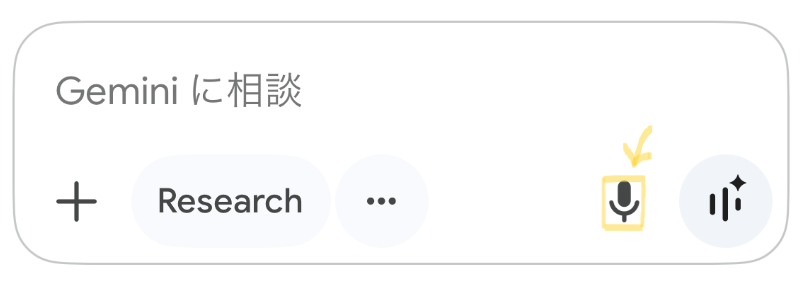
マイクボタンから、話しかけてみてください。場合によっては一覧しか表示してくれないので、その時は「これらの一覧をGoogle mapで表示して」と追加質問して回答の精度をあげてくださいね。
1. 観光スポットを地図付きで教えてくれる

パリで1日観光プラン作ってもらえますか。
→結果:おすすめスポット・回る順番・移動方法 まで提案してくれるので、旅行計画を立てる時間が一気に短縮されます。
2. ルート案内もGeminiにおまかせ

ここからエッフェル塔までの行き方を教えてください。
→ 結果:電車・徒歩・所要時間・現在地も考慮して、最短ルートを提示。Googleマップと連携してそのままナビ開始もできます。
3. 現地のレストランやホテルを探せる

バルセロナで人気のタパスレストランは?
→ 結果:口コミ・営業時間・地図付きで提案してくれます。Googleマップでそのままルート検索もOKです。
今ロンドンのピカデリーサーカスに居ます。ここから近いおすすめのフィッシュアンドチップスのお店を教えてください。
→ 結果:現在地を言うと、確実にそこから近いおすすめの場所を提案してくれます。Googleマップでそのままルート検索もOKです。
4. 現在開催している催しも教えてくれる
今大英博物館では、どんな催しをやっているの?ピカデリーサーカスに居るんだけど、そこまでの道順も教えてください。
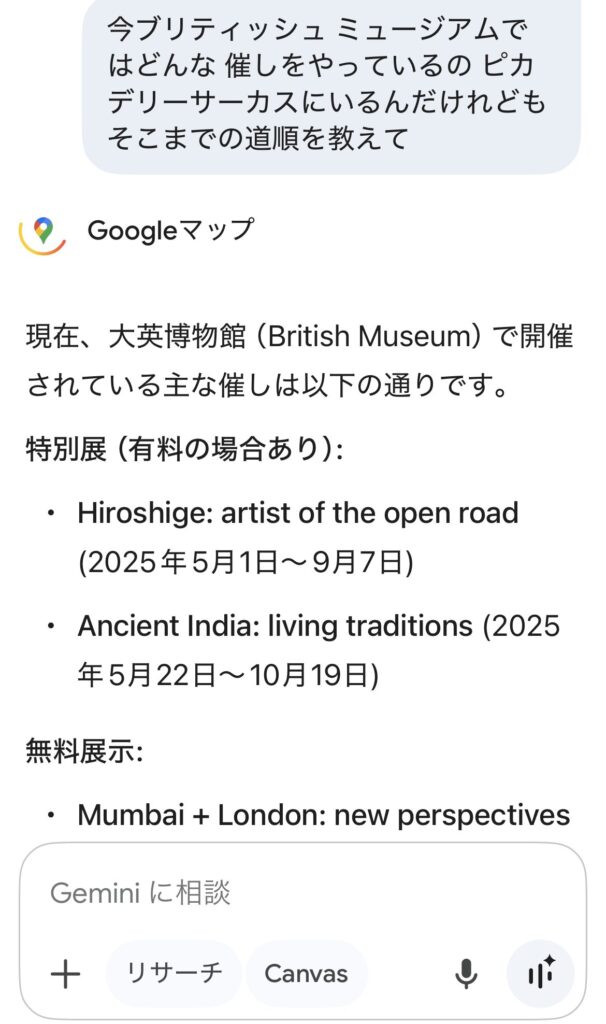
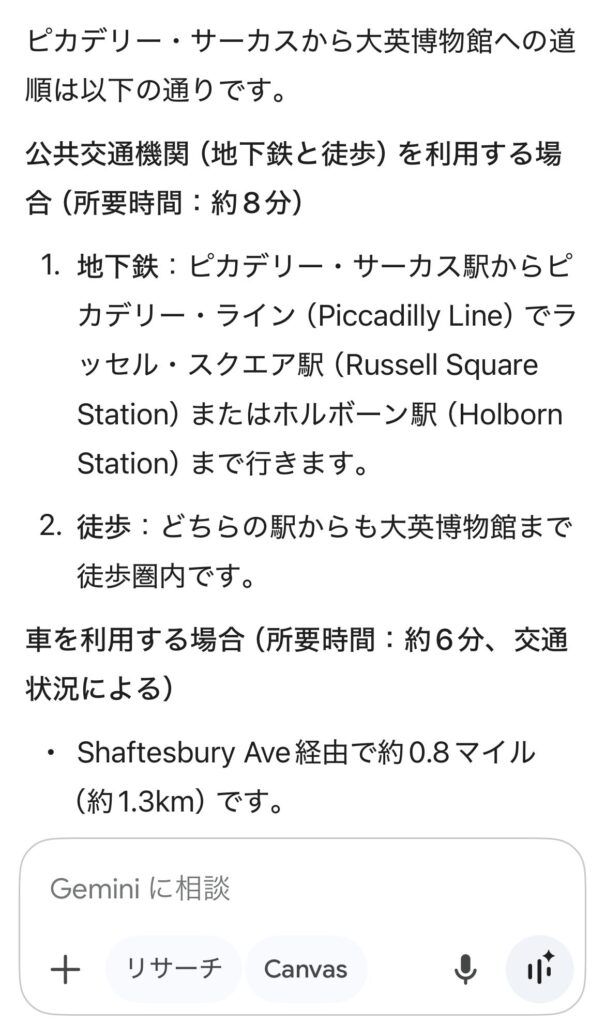
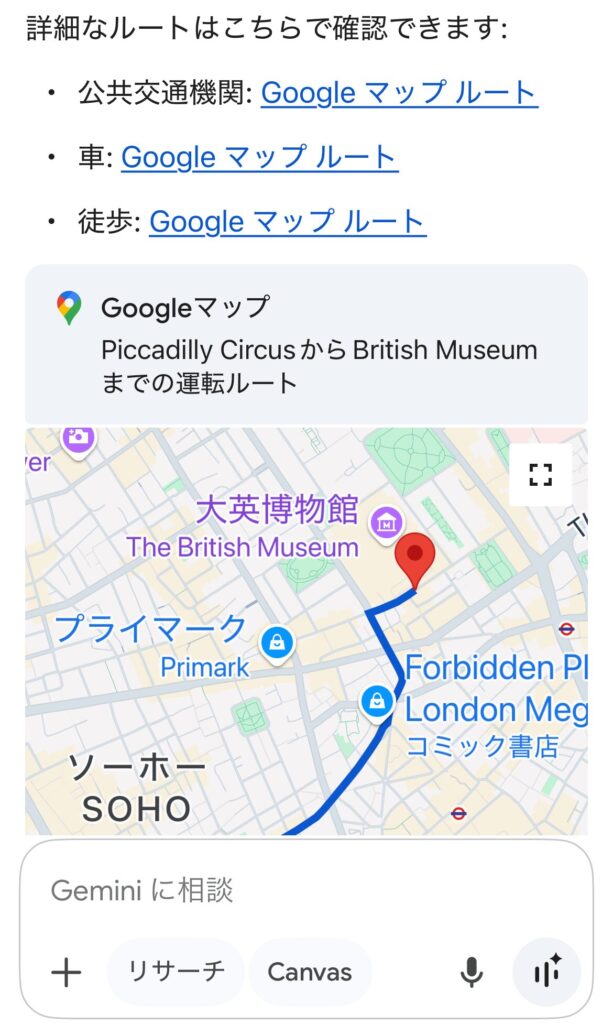
→ 結果:Geminiは現在地も考慮して、最短ルートを提示。Googleマップと連携してそのままナビ開始もできます。
5. ちょっと困った時に
フランス語で、お店の人に免税手続きをしてくれるか聞きたい
→ 結果:フランス語の聞き方の表示と発音、免税手続きに必要な事項まで教えてくれます。翻訳として使えるので英語など外国語が苦手でも安心です。

今ローマに居るんだけれども、パスポートを無くしてしまいました。どうすればいいかな。
→ 結果:大変ご心配かと思います、と優しい言葉をかけてくれ、警察への届け出方法、大使館への申請から航空券変更のアドバイスまでもらえました。もちろんそれぞれの場所の地図も表示してくれます。
実際に使ってみた旅行シーン例
| シーン | Geminiへの質問 | 返ってくる内容 |
|---|---|---|
| 観光地探し | 「パリで人が少ない穴場スポットは?」 | 名前・理由・地図リンク付き |
| 移動手段の確認 | 「ミュンヘン空港から市内への行き方」 | 電車・バスの案内&マップ |
| グルメ探し | 「ソウルでミシュラン星付きの焼肉店」 | 店名・評価・マップ情報 |
| トラブル対応 | 「ローマで日本大使館の場所は?」 | 住所・連絡先・Googleマップリンク |
~ 体験談 ~
バルセロナ旅行中、「海沿いで人気のレストランに行きたい」と思ってGeminiに聞いてみました。
すると、Googleマップのリンク付きでおすすめのタパス店を3つ紹介してくれて、そのまま地図でナビを開始できたのが本当に便利でした!
~ 体験談 ~
私はパリ旅行中にGeminiを使いました。
「近くのおすすめカフェを教えて」と音声で聞くだけで、評価の高いカフェをすぐ提案してくれました。
すごく雰囲気も良くて、最高のくつろぎ時間となりました。
Geminiは、また、「フランス語で注文方法を教えて」と聞くと、そのまま使える文章を教えてくれました。
検索するより圧倒的に早く、本当に便利だと感じました。
今までのプラン作成は、
・事前にマップ保存 ・あとでルート作成 が必要でした。
それがこのように、Geminiなら、歩きながら「次どこ行く?」でOK
特にヨーロッパは、街歩き中におしゃれな路地などを見つけてルートを変えたくなるので、音声での検索は革命レベルで便利です。

海外旅行をより快適にしたい人には、Geminiは間違いなくおすすめです。
【困った】Googleマップに保存しておいた場所がGeminiで読み取れない⁉
Google map に個人的に保存してある「お気に入り保存」をGeminiでうまく読み込まないのはどうして?

実際に私も「マップに保存してあるカフェに行きたい」と質問をしましたが、「アクセスできません」と回答されました。
最初は設定ミスかと思いました。
Googleマップで、場所をお気に入り保存する方法
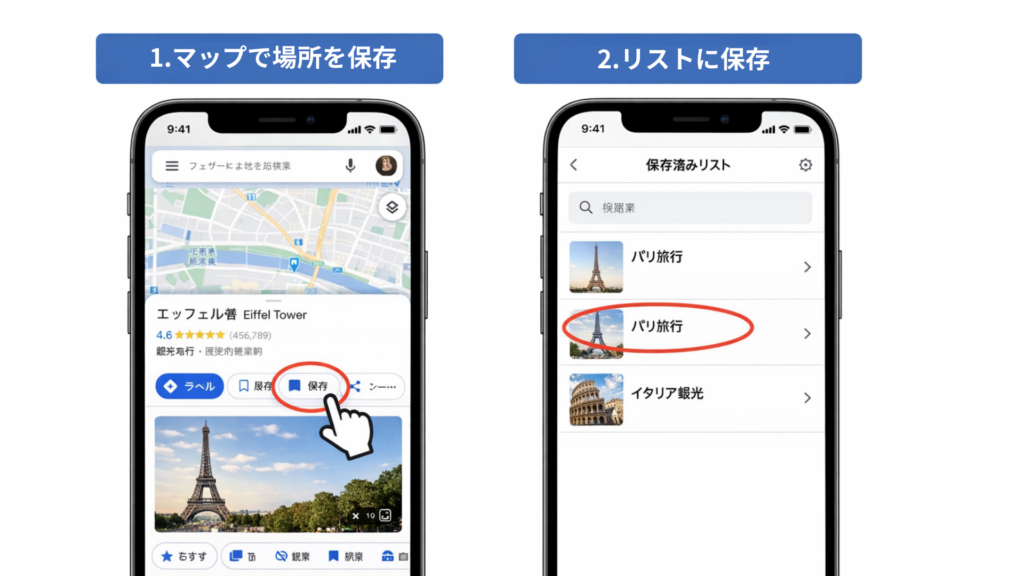
まず、結論です。
「Gemini」は通常版Googleマップの「保存済みリストの中身」に直接アクセスすることはできません。
GoogleマップとGeminiは統合されていますが、プライバシー保護のため、個人の保存リストの直接読み取りは制限されています。
そのため、
「パリ旅行を計画しています。Googleマップで保存した場所を元に、効率の良い回り方を教えてください。」
とGeminiに伝えても、「アクセスできません」と回答されます。
これはエラーではなく、正常な仕様です。
【解決策】マップ保存してあるリストをGeminiに伝える方法
■ マップ保存リストのURLをGeminiに共有する
誤:保存した場所をGeminiが読み取ってプランを作る
正:保存したリストを共有することで、Geminiで旅行プラン作成に活用できる
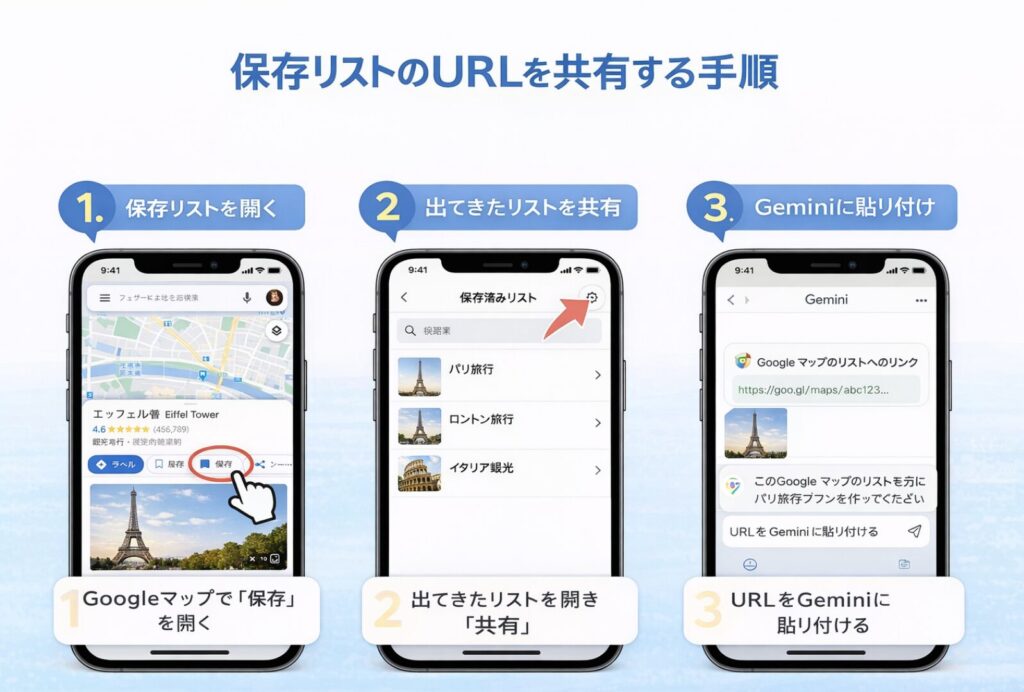
手順
Googleマップを開く →保存済み →リストを開く →共有 →URLリンクをコピー →Geminiに貼り付ける
その後、Geminiに、「この添付したGoogleマップのリストを元に、パリ旅行のプランを作ってください」
と伝える方法なら、具体的なプランを作成してくれます。

これが最も確実な方法です。
その他、スマホの設定で必要なこと
今、実際に音声入力で試してみたけれども、
そもそもGoogleマップで「現在位置」を読み込まない。
どうしてなんだろう。。。
スマホでGoogleマップに「現在地」を正しく表示させるには、主に3つの設定が必要です。ここが1つでもOFFだと現在地がズレたり、取得ができません。
① 位置情報サービスをON
●iPhoneの場合
●Androidの場合
- 設定
- プライバシーとセキュリティ
- 位置情報サービス
- 位置情報サービス → ON
- 下にスクロールして「Googleマップ」
- 「このAppの使用中」または「常に」
- 正確な位置情報 → ON(これ超重要)
- 設定
- 位置情報 → ON
- アプリの位置情報の許可
- Googleマップ
- 「アプリ使用中のみ許可」または「常に許可」
- 「正確な位置情報」→ ON
② スマホ本体のGPS精度を上げる
●Androidのみ
設定 →位置情報 →位置情報サービス →Google位置情報の精度 → ON
これでWi-Fiや基地局も使って精度が上がります。
③ Googleマップ側で現在地ボタンを押す
Googleマップを開いて、右下の「◎(丸のボタン)」をタップ
青い点が現在地です。
【精度が悪い時の裏ワザ】
・Wi-FiをONにする(接続しなくてもOK)
・空が見える場所で使う
・Googleマップを再起動
・スマホを再起動
超重要ポイント(見落としが多い)
iPhoneの「正確な位置情報」がOFFだと数百メートル「ズレ」ます。ここは必ずONにしてください。
それでも、スマホの設定が良くわからない場合、、
Geminiに聞いちゃってください。
「Googleマップの現在位置読み込まないけど、どうすればいいかな?」
って。AIですから、ちゃんと答えてくれますよ。

その他、海外旅行に行く前の事前準備に関して、詳しく説明した記事もあります。


まとめ:旅先で頼れる“相棒”に
GeminiとGoogleマップを連携させれば…
- 地図上で目的地をサクッと確認
- ルートも即案内
- 現地の情報収集も一発
声で探せると旅行中の調べ物やナビが一気にラクになります!
現地であたふたしないように、日本にいる時からGeminiとGoogleマップを連携して使ってみることも大切ですね。
ぜひぜひ、Geminiと色々な場所を冒険してくださいね。